
type
Post
status
Published
date
Mar 12, 2026
slug
Cloudflare
summary
Cloudflare 搭建免費圖床
tags
工具
建站
开发
推荐
category
技術分享
icon
password
Cloudflare搭建免费图床 (Cloudflare-ImgBed 一键部署过程)
Setting up a free image hosting service with Cloudflare (Cloudflare-ImgBed one-click deployment process)


📂 第一步:准备环境
- 点击右上角的 "Fork" 按钮
- 选择您的 GitHub 账户
- 确认 Fork 完成
🏗️ 第二步:部署Cloudflare Pages项目
2.1 访问 Cloudflare Dashboard
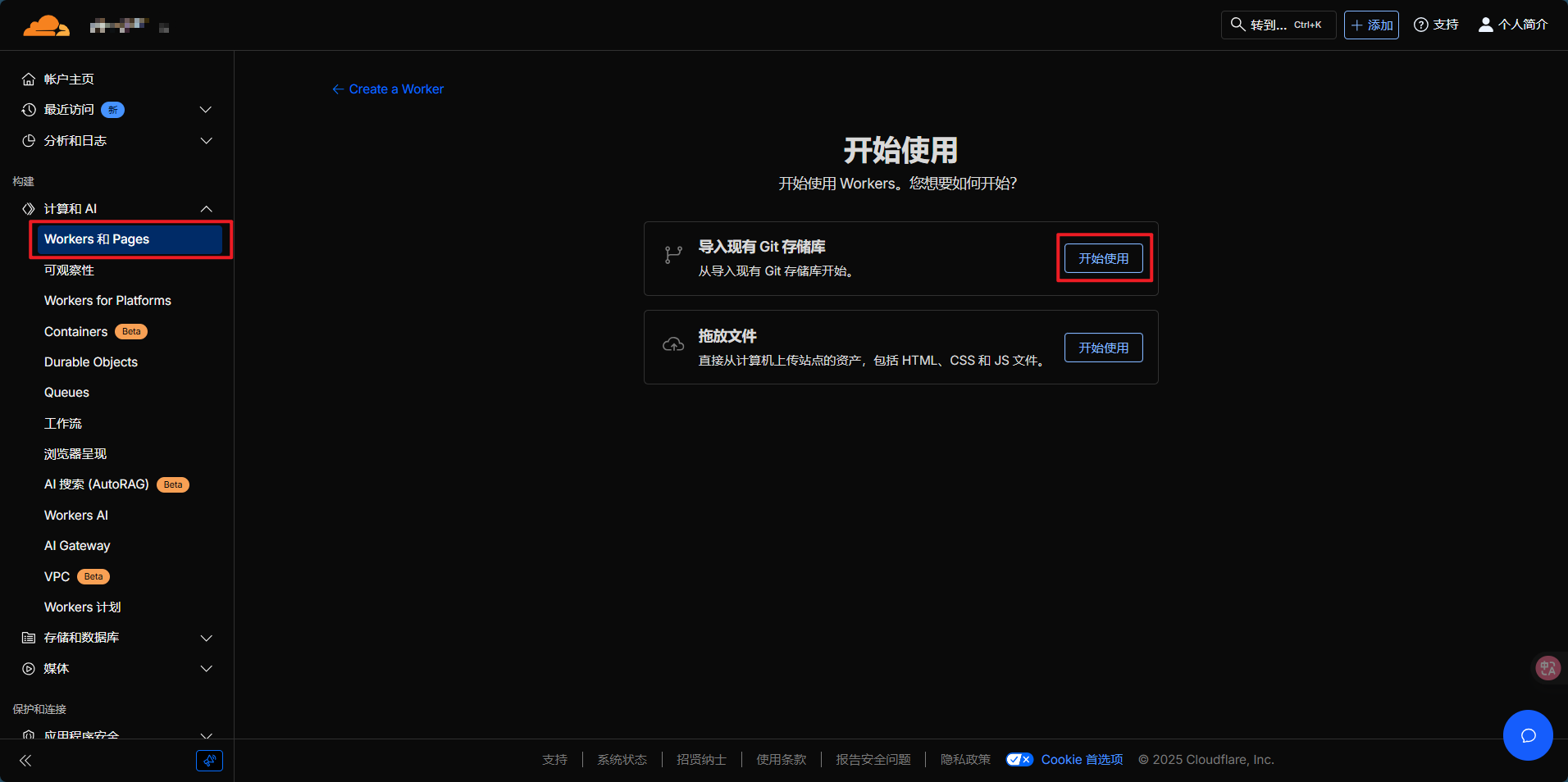
- 选择左侧菜单的 "计算和AI" -> "Workers & Pages"
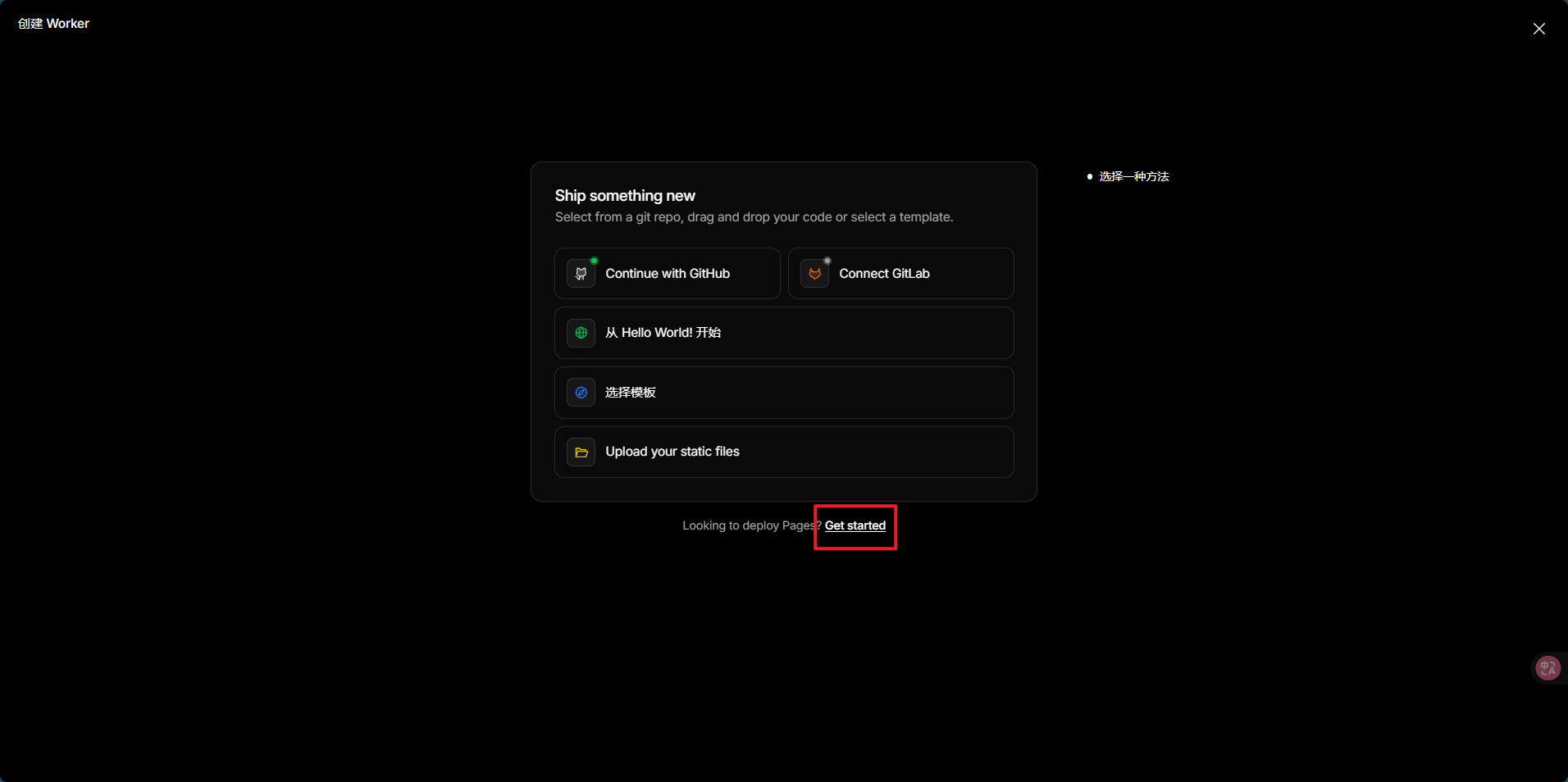
- 点击 "创建应用程序"
- 在最下方
Looking to deploy Pages?选择 "Get started"
- 在 "导入现有 Git 存储库" 处点击 "开始使用"
2.2 连接 GitHub 仓库
- 如果首次使用,需要授权 Cloudflare 访问 GitHub
- 选择您 Fork 的
CloudFlare-ImgBed仓库
- 点击 "开始设置"
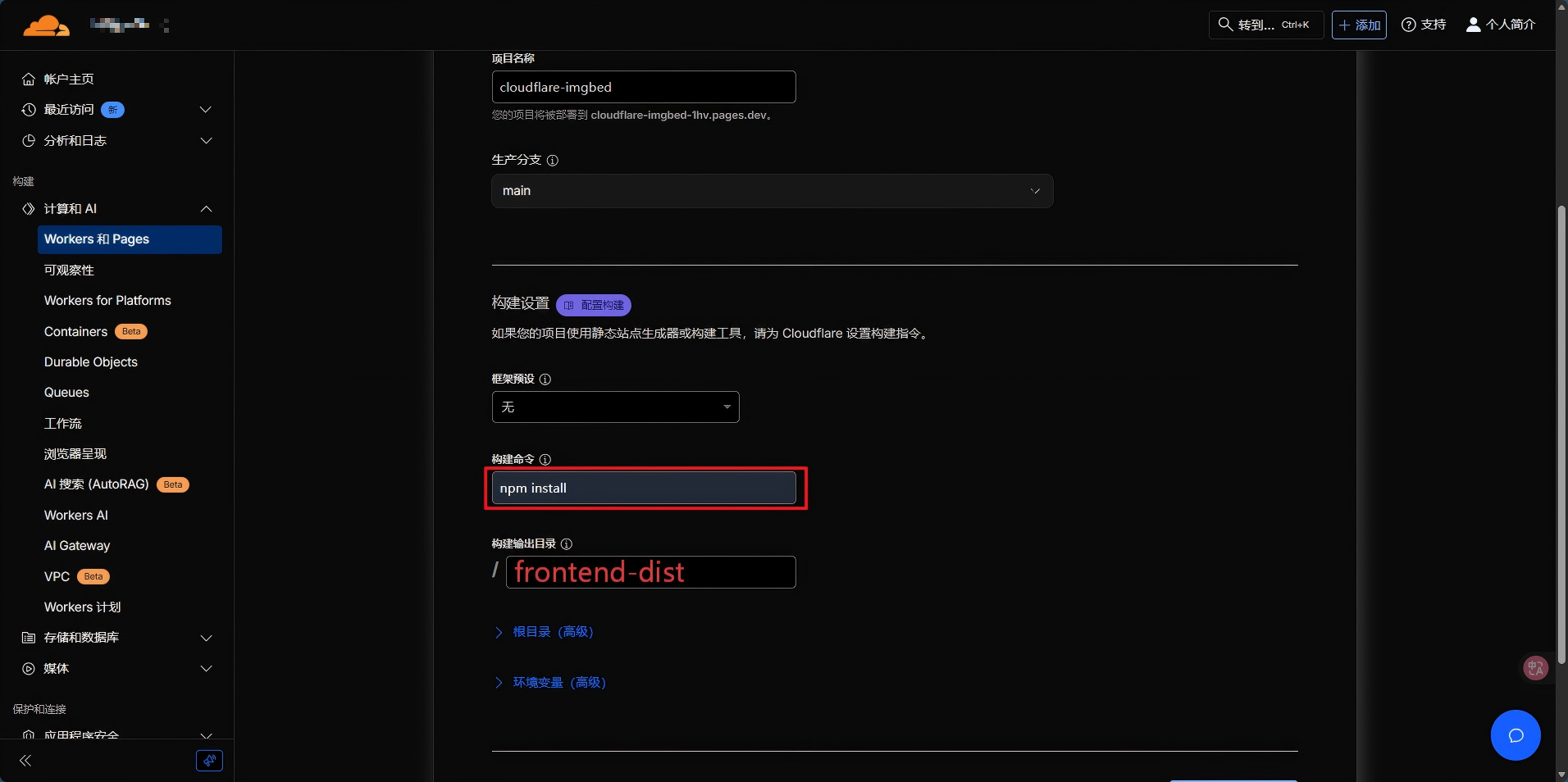
2.3 配置项目设置
配置项 | 值 | 说明 |
项目名称 | cloudflare-imgbed(或自定义) | 项目标识符 |
生产分支 | main | 生产环境分支 |
构建命令 | npm install | 重要:v2.0 新构建命令 |
构建输出目录 | / | 保持默认 |
2.4 部署项目
- 点击 "保存并部署"
- 等待首次部署完成(约 2-3 分钟)
2.5 KV 数据库配置
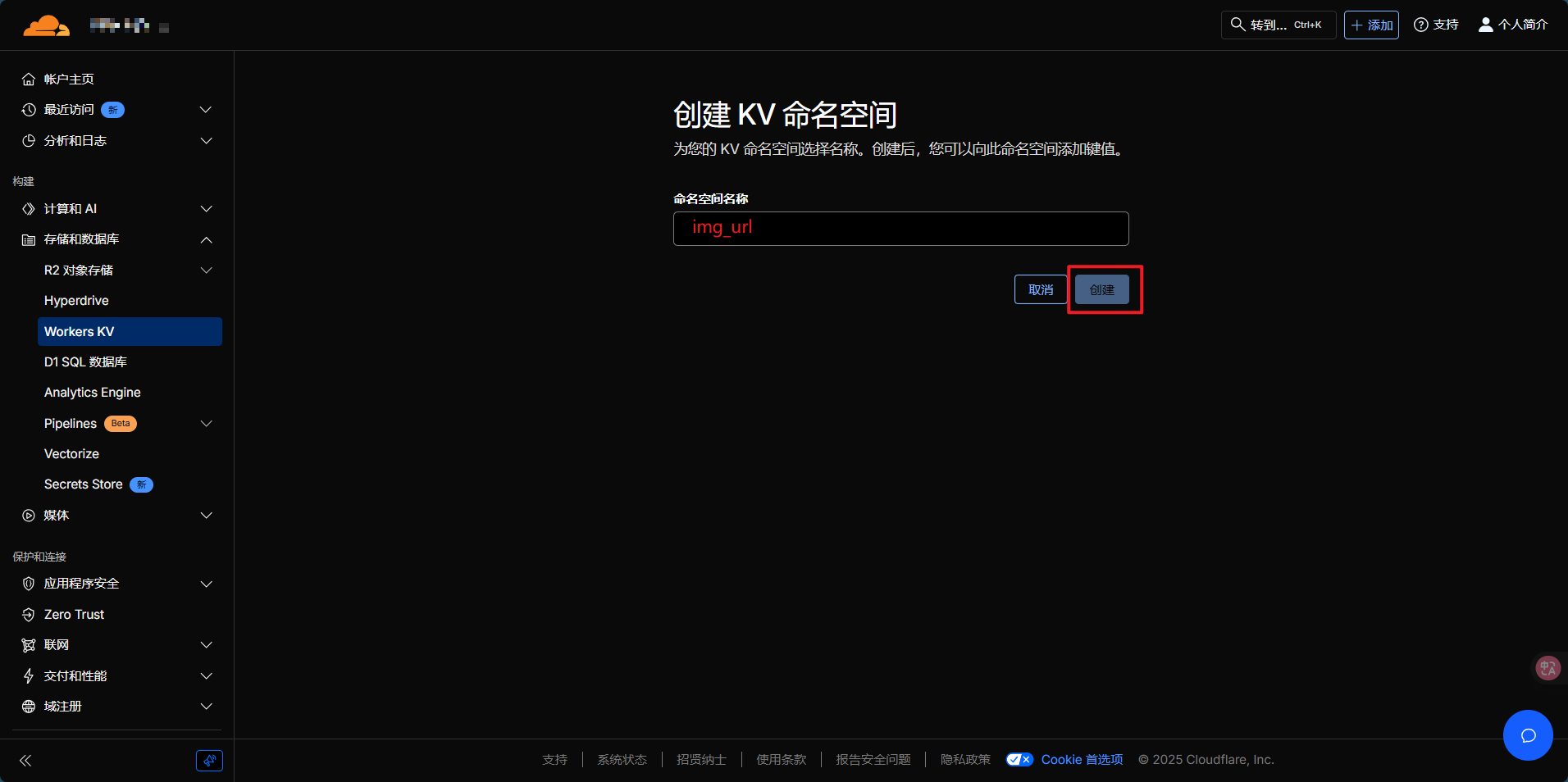
创建 KV 命名空间
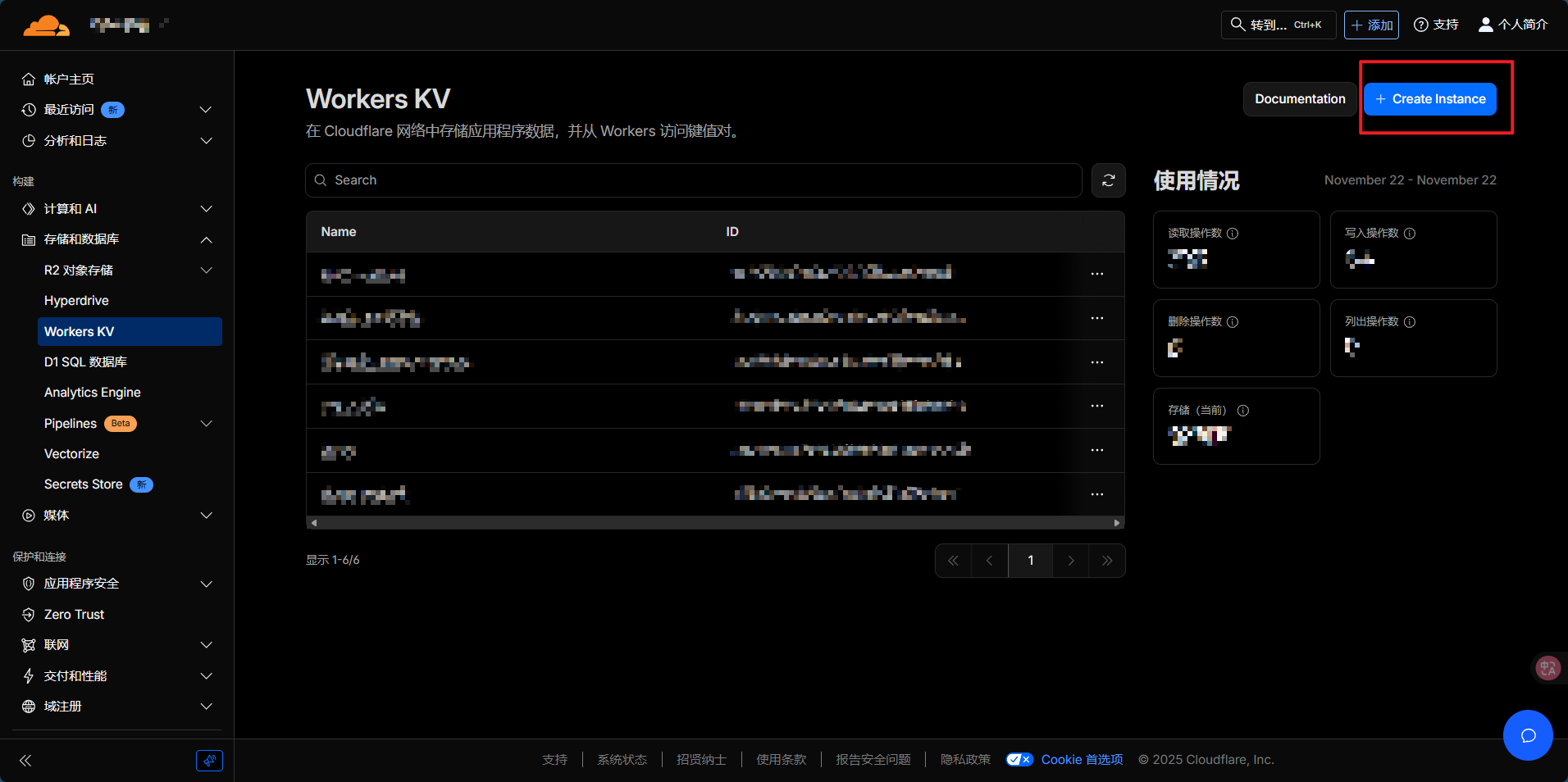
- 在 Cloudflare Dashboard 中选择 "存储和数据库"
- 点击 "Workers KV"
- 点击 "创建实例"
- 输入命名空间名称:
img_url(建议使用此名称)
- 点击 "创建"
绑定 KV 到项目
- 返回您的 Pages 项目
- 选择 "设置" → "绑定"
- 点击 "添加" → "KV 命名空间"
- 填写绑定信息:
- 变量名称:
img_url(必须是这个名称) - KV 命名空间:选择刚创建的命名空间
- 点击 "保存"
注意
绑定 KV 时,变量名称必须为
img_url,这是项目预设的变量名,填错会出现无法进入管理界面等情况。2.6 重新部署
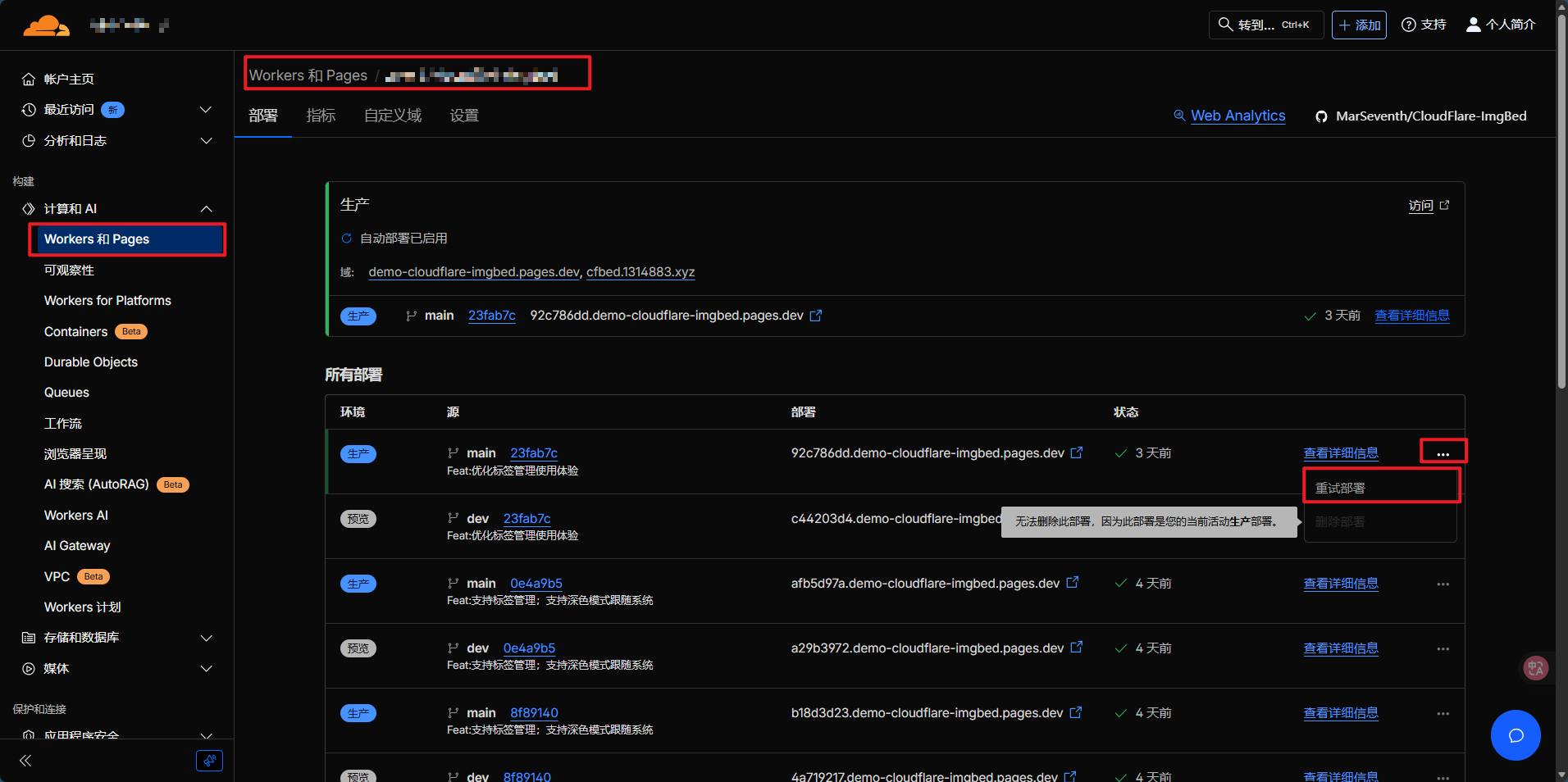
绑定数据库后需要重新部署以生效:
- 进入项目的 "部署" 页面
- 找到最新的部署记录
- 点击右侧的 "..." 菜单
- 选择 "重试部署"
- 等待部署完成
2.7 配置R2存储
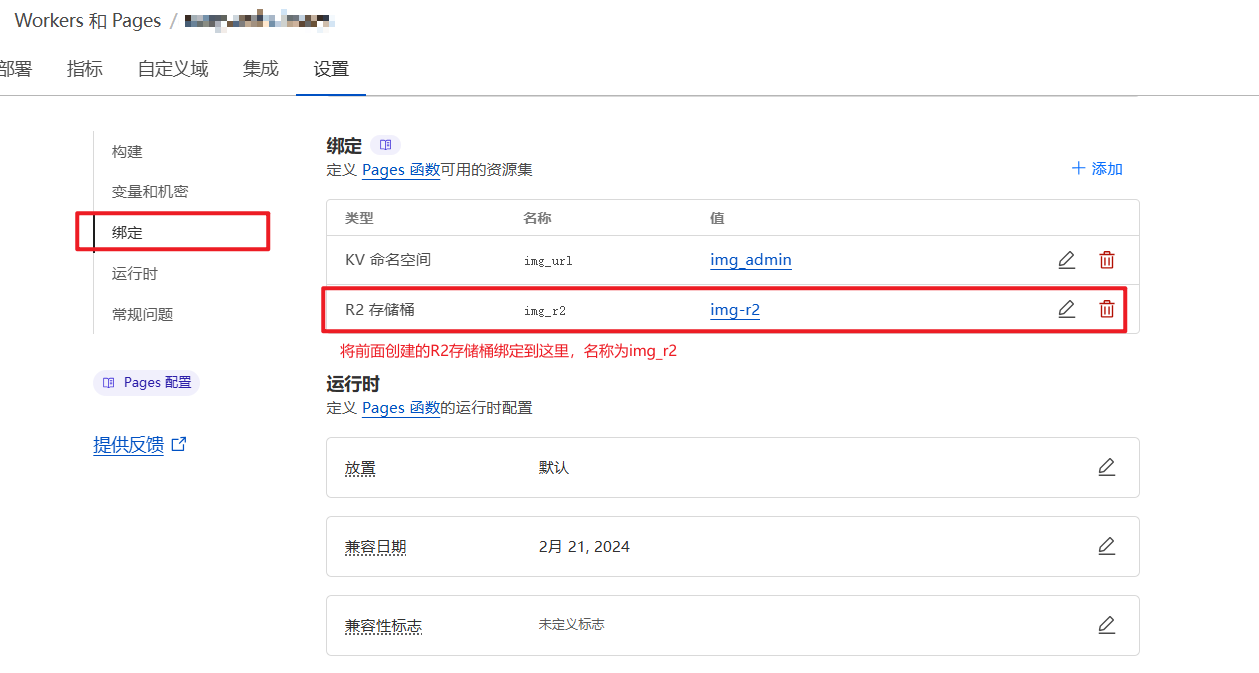
首先在R2菜单创建一个R2存储桶,命名为:img-r2,然后项目绑定R2存储桶:
在项目设置中绑定 R2 存储桶:
- 选择 "设置" → "绑定"
- 添加 "R2 存储桶"
- 变量名称:
img_r2
- R2 存储桶:选择创建的存储桶
配置完毕后,重新部署。
📂 第三步:自定义域名
找到刚才搭建的pages项目,点击自定义域,点击设置自定义域。

- Author:AI William
- URL:http://preview.tangly1024.com/article/Cloudflare
- Copyright:All articles in this blog, except for special statements, adopt BY-NC-SA agreement. Please indicate the source!


